Création
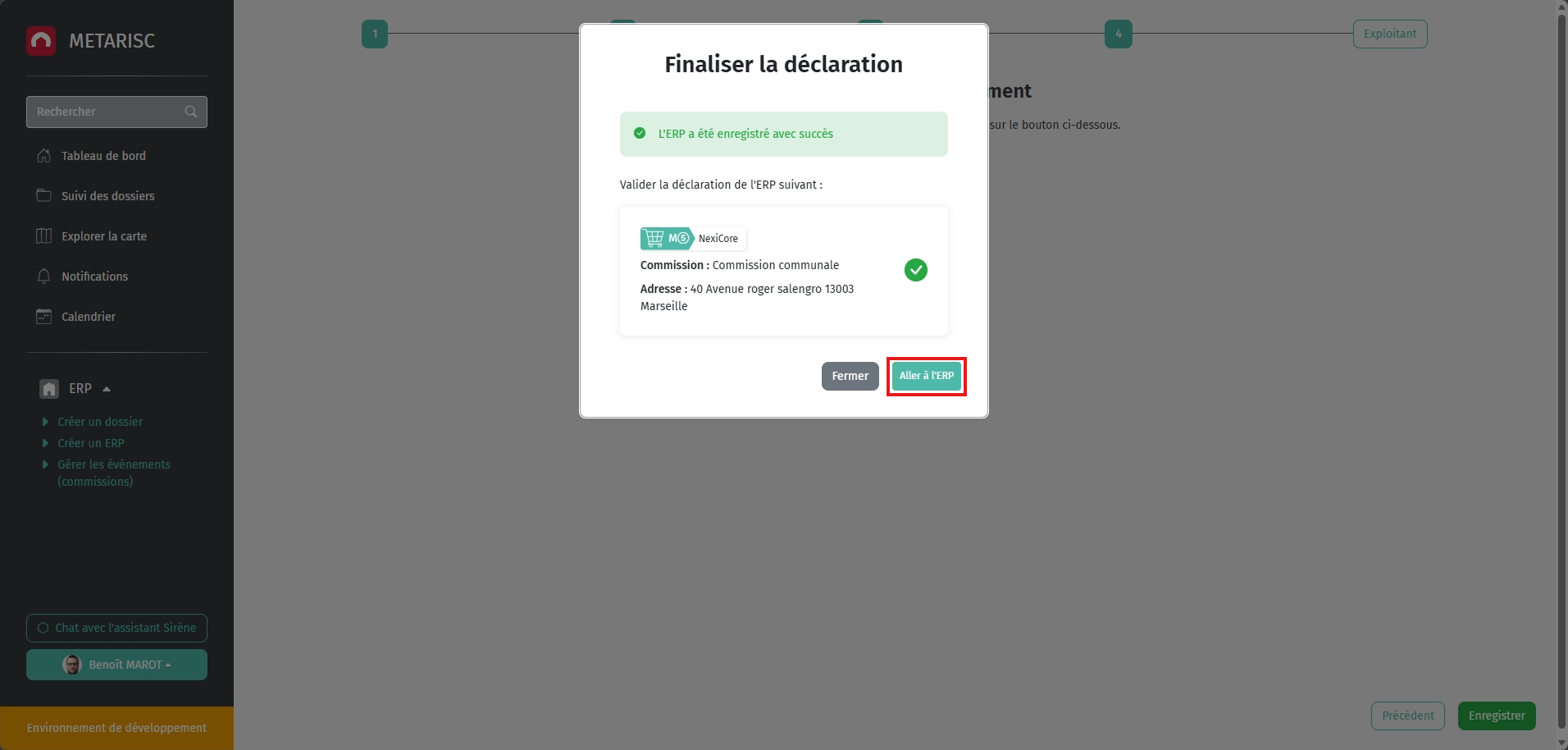
Accéder au module de création ERP en cliquant sur Créer un ERP dans le menu de la barre latérale gauche.
Cliquer sur Commencer la déclaration.
Implantation
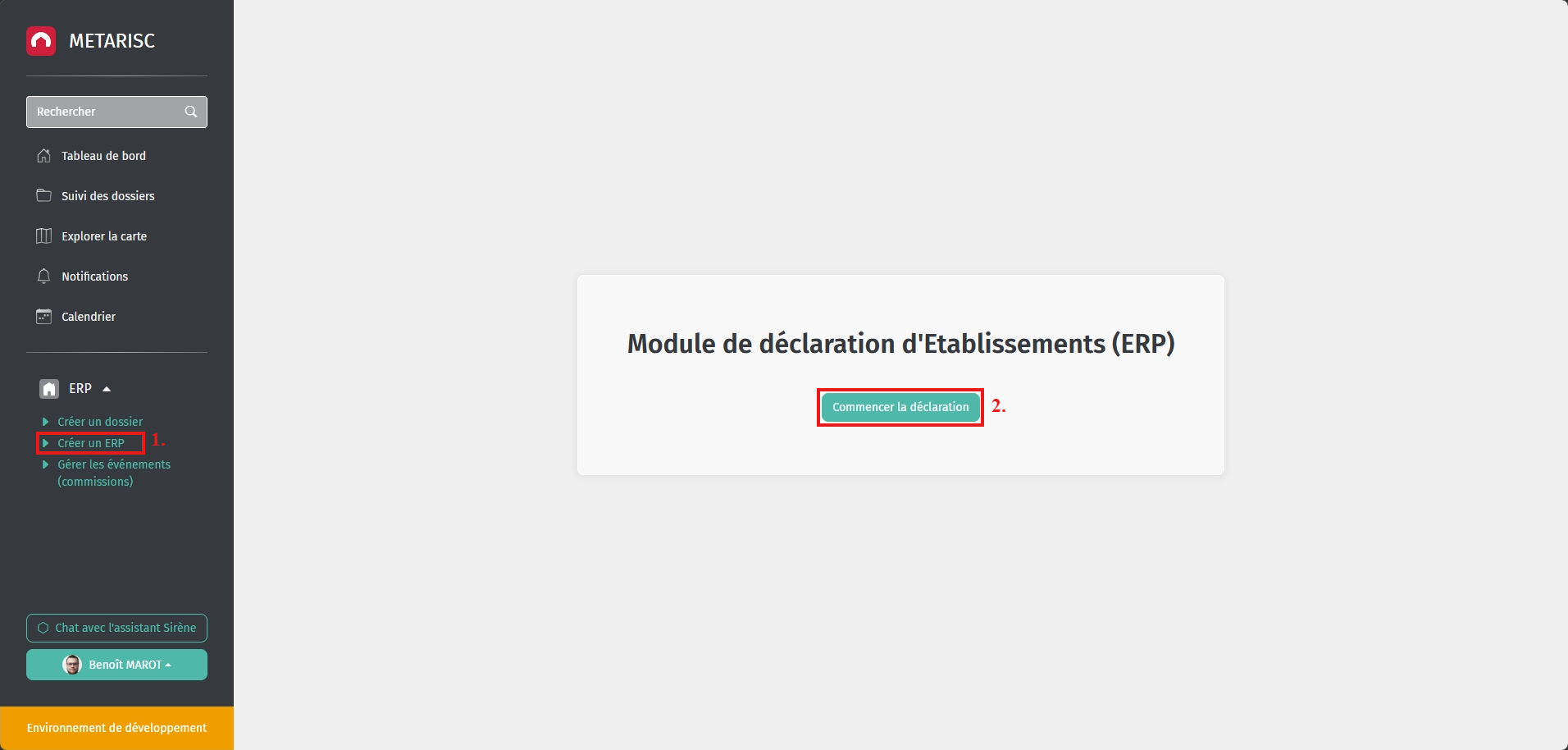
La première étape consiste à localiser l'ERP.
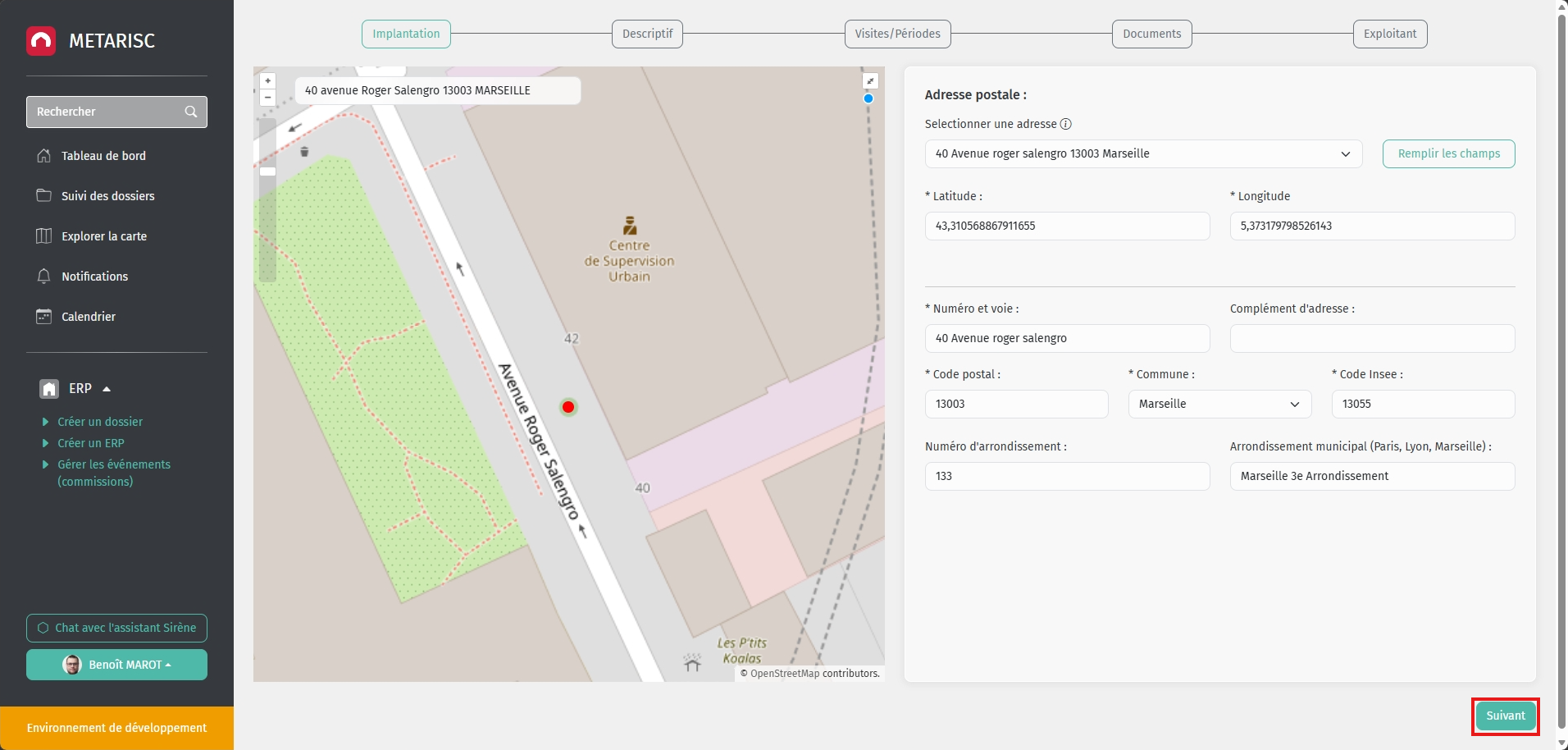
Entrer l'adresse de l'ERP dans la barre de recherche. Taper sur Entrée de manière à zoomer sur l'adresse renseignée.
Cliquer sur la carte afin de préciser l'emplacement de l'établissement. Un point rouge matérialise la position géographique.
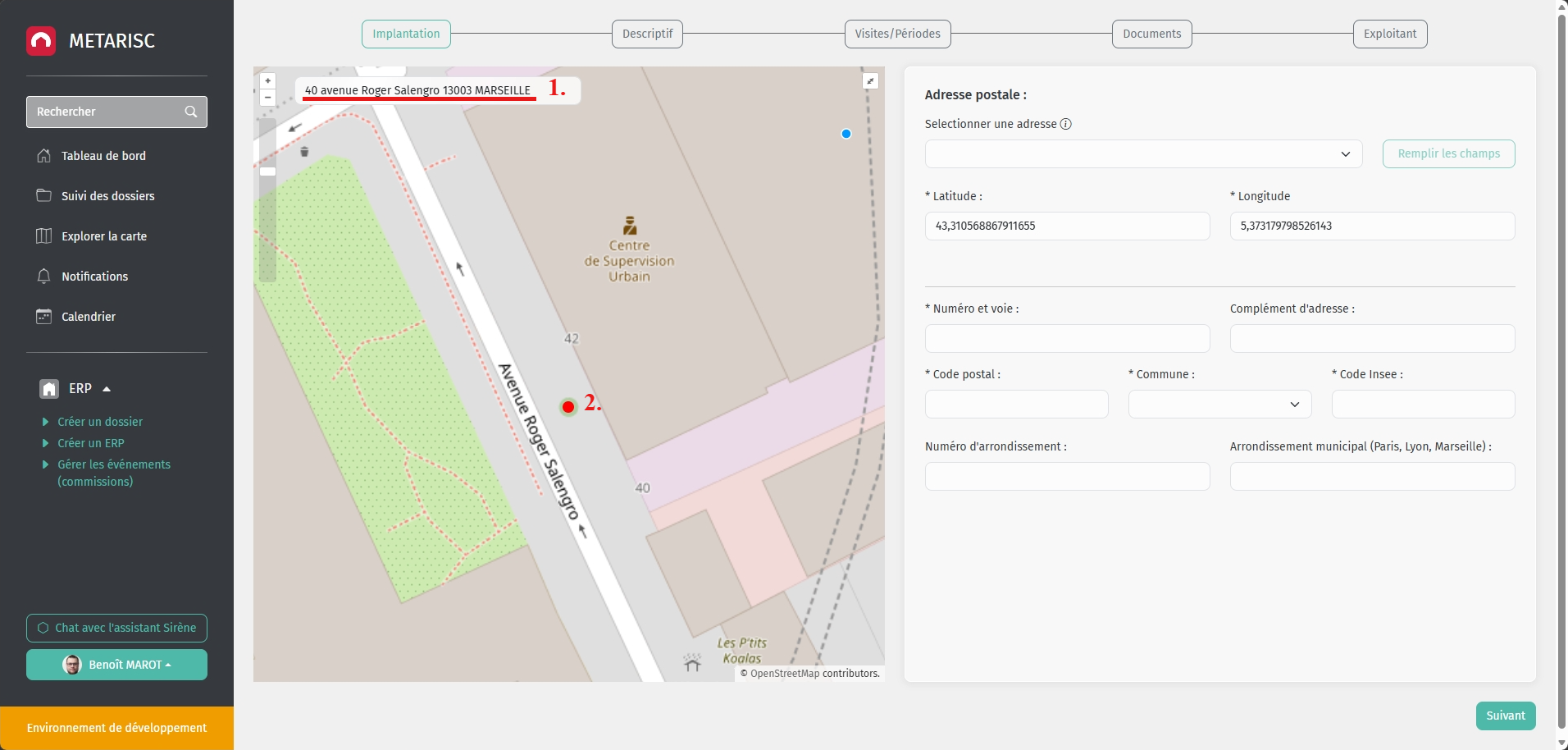
- Sur le formulaire à droite, sélectionner une adresse. L'application vous propose par défaut 5 adresses à proximité du point géographique. Sélectionner une des adresses proposées puis cliquer sur remplir les champs.
L'adresse se reporte automatiquement dans la seconde partie du formulaire. Si, les adresses proposées ne correspondent pas, vous avez la possibilité de modifier manuellement l'adresse.
Attention : ici Arrondissement fait référence à la division administrative des villes de Paris, Lyon, Marseille et non de la division administrative du département
Enfin cliquer sur Suivant pour passer à l'étape suivante.
Descriptif
Sur cette page, certains champs sont obligatoires, mentionnés par *, notamment la dénomination sociale et le statut de l’ERP, ainsi que le type et son activité.
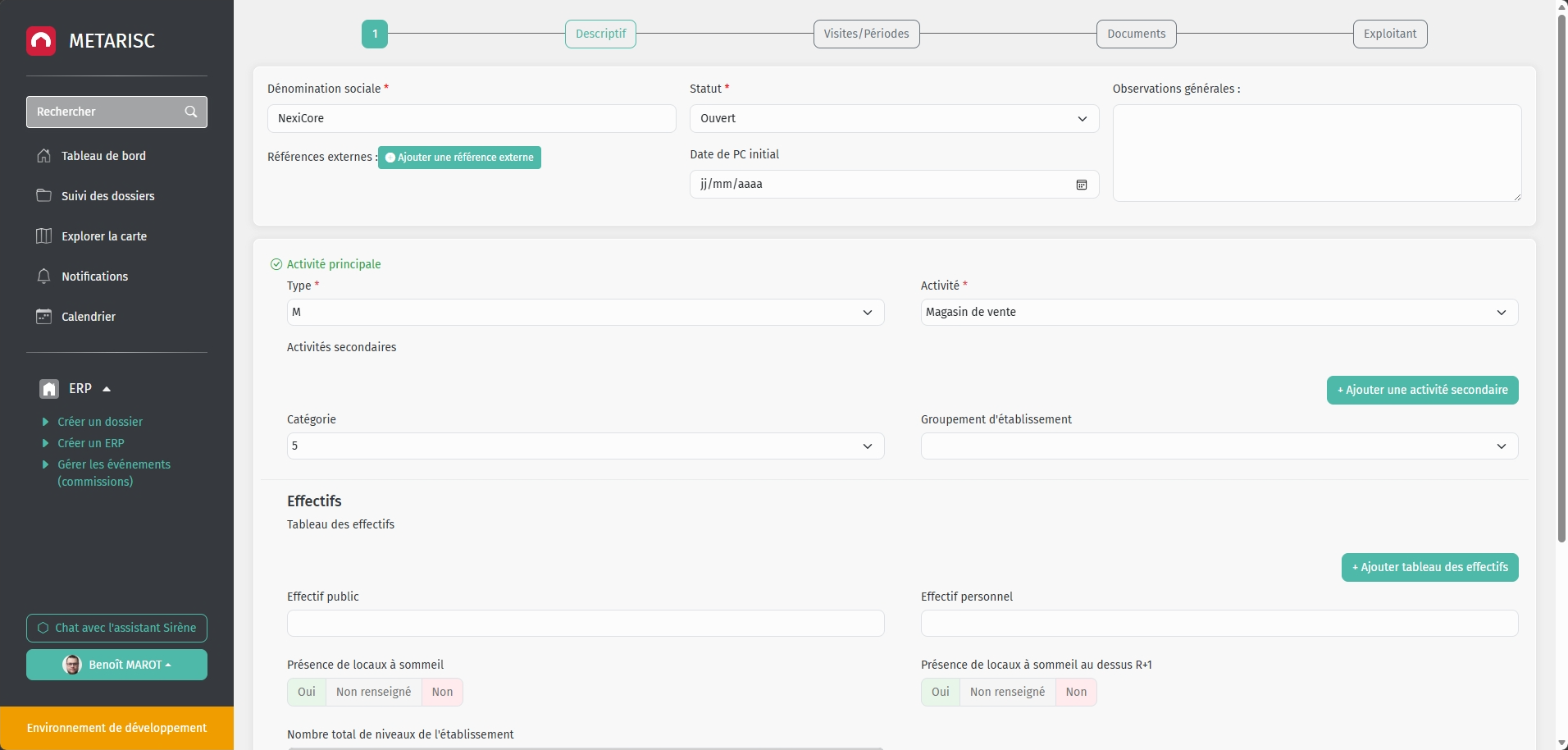
Pour le reste, vous pouvez choisir de renseigner les informations dès la création de l’ERP sur cette page, où vous avez la possibilité d’y revenir et de modifier la fiche ERP à posteriori.
Voici certaines précisions pour les champs présents sur cette page :
Dénomination sociale : le libellé de l'établissement en texte libre. Par la suite, vous pourrez utiliser ce libellé dans le module de recherche.
Statut : à sélectionner entre Reprise de données / Ouvert / Projet / Fermé / Itinérant Périodique / Erreur saisie.
Dans le dernier cas "Erreur saisie", il a vocation à être utilisé lorsque l’ERP n’est pas correct pour X raisons. La suppression d’un ERP n’étant pas possible, vous pouvez indiquer que cet ERP est à considérer comme une erreur.
Références externes : Il s'agit de pouvoir renseigner des références extérieures au logiciel Metarisc. Exemple de cas d'utilisation : L'identifiant RNB (Référentiel Nationale Bâtimentaire), une ancienne dénomination sociale, la référence de l'ERP sur un autre logiciel... Par la suite, vous pourrez utiliser ces références extérieures dans le module de recherche.
Tableau des effectifs : Metarisc vous permet de saisir le tableau des effectifs. Il est organisé par niveau et zone (Local). Renseigner les informations pour un niveau et une zone précise, cliquer sur Ajouter tableau des effectifs pour renseigner une nouvelle zone. Metarisc ne contrôle pas vos calculs.
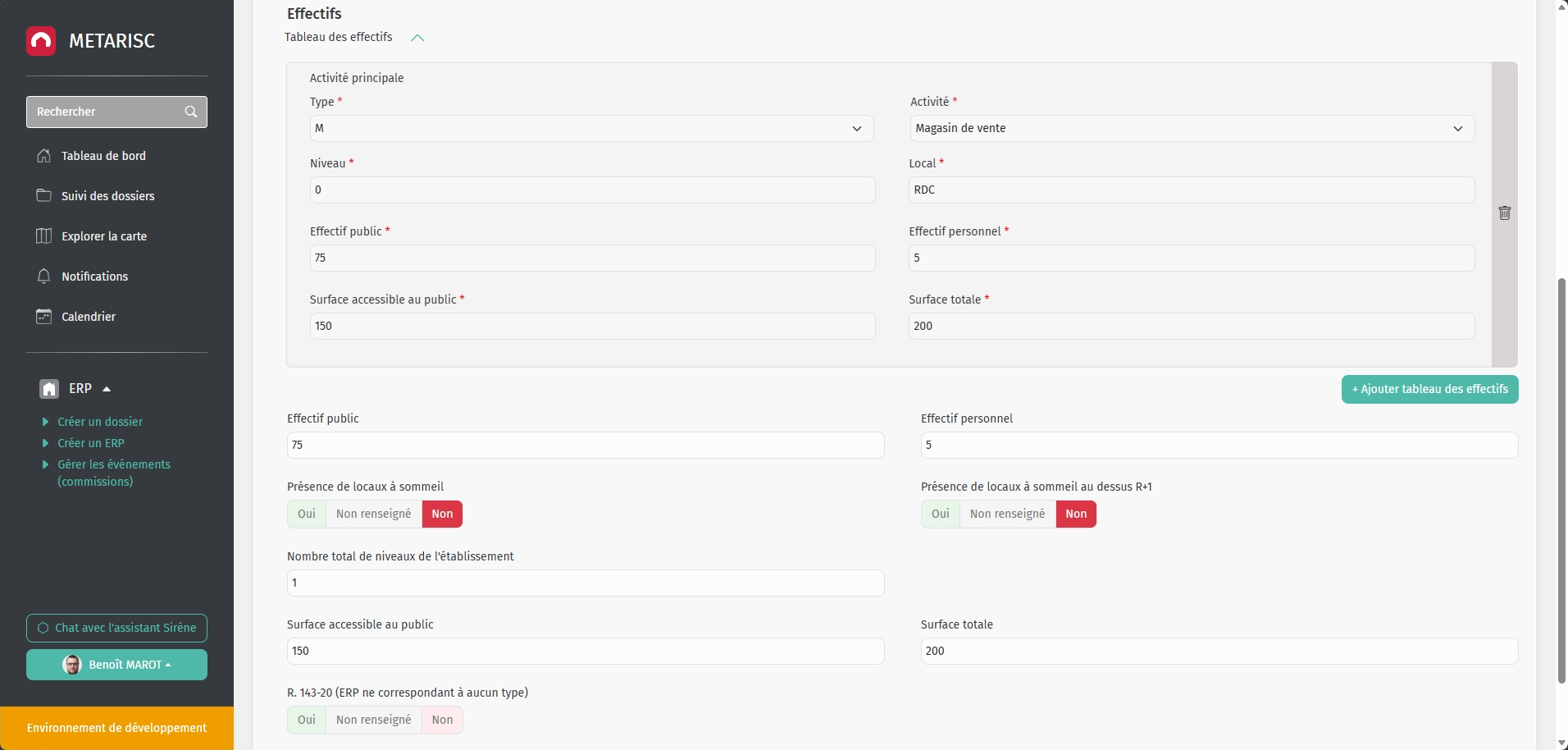
Une fois les champs renseignés, cliquer ensuite sur Suivant pour passer à la prochaine étape du module de création.
Visites / Périodes
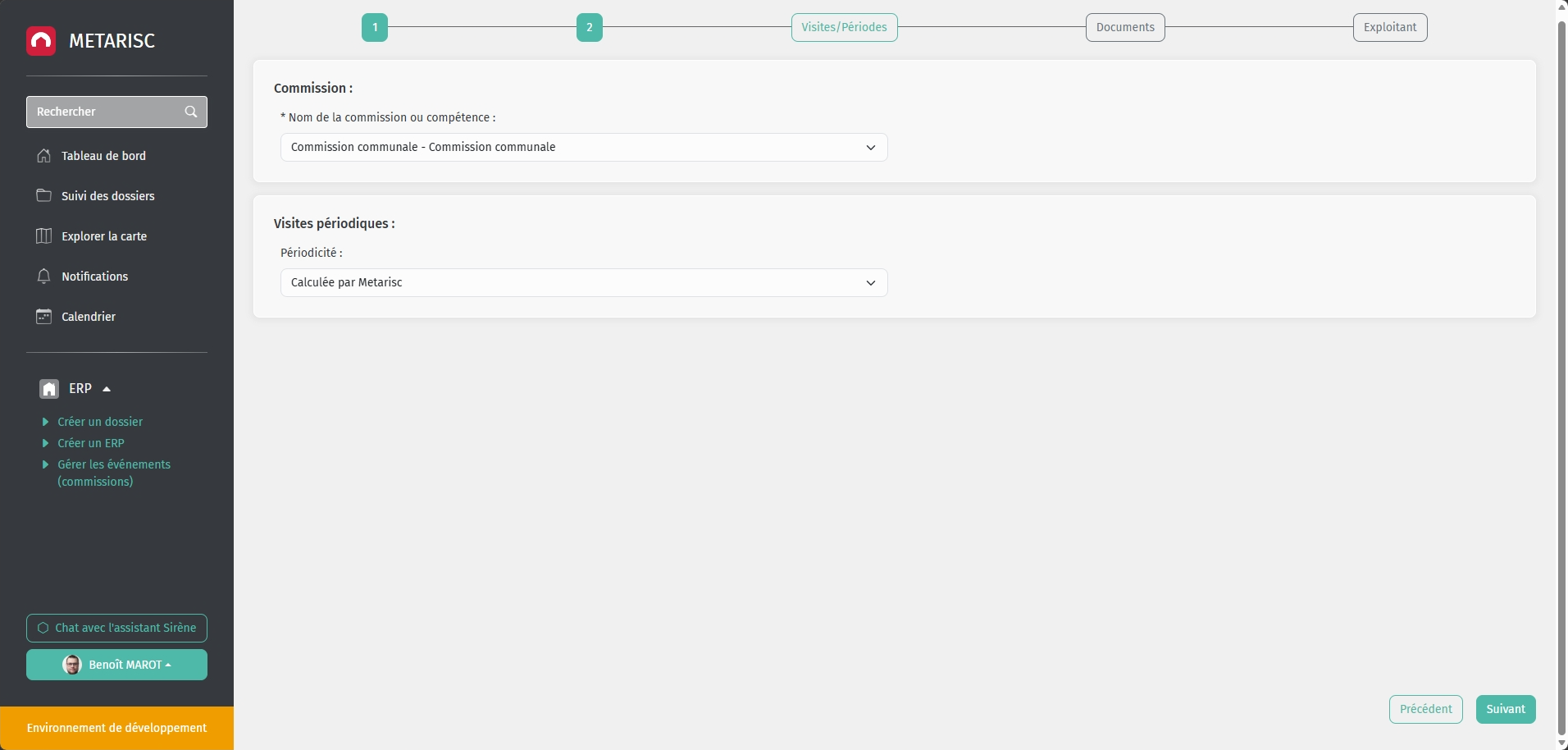
Dans cette étape, vous pouvez renseigner la commission compétente et sa périodicité.
Cliquer ensuite sur Suivant pour passer à la prochaine étape du module de création.
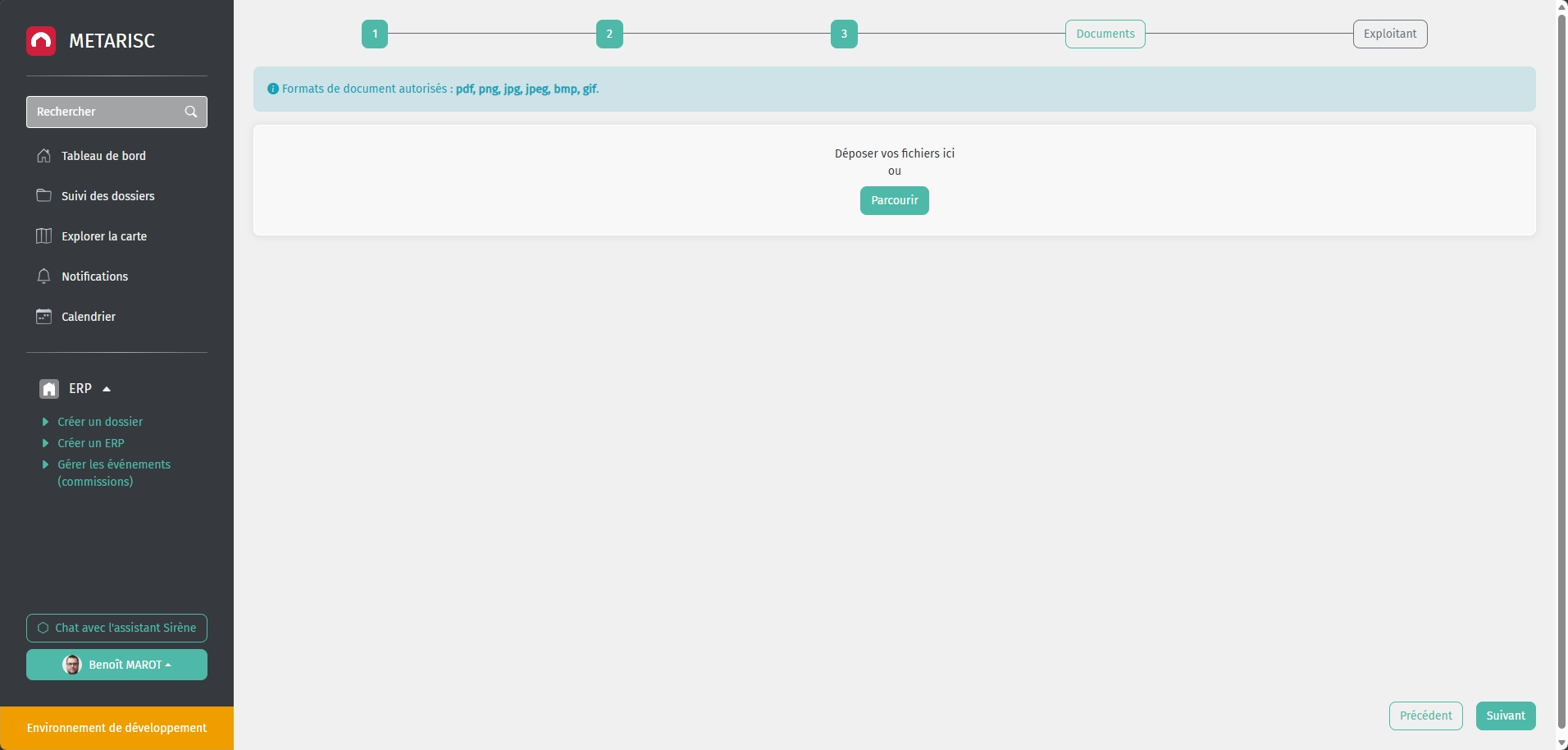
Documents
Dans cette étape, vous pouvez joindre des documents qui apparaitront dans la fiche d'identité de l'ERP (formats de document autorisés : pdf, png, jpg, jpeg, bmp, gif) soit en glisser-déposer, ou en parcourant votre explorateur de fichiers.
Cliquer ensuite sur Suivant pour passer à la prochaine étape du module de création.
Exploitant
Enfin vous avez la possibilité d'entrer des contacts que vous retrouverez ensuite dans la fiche d'identité de l'établissement.
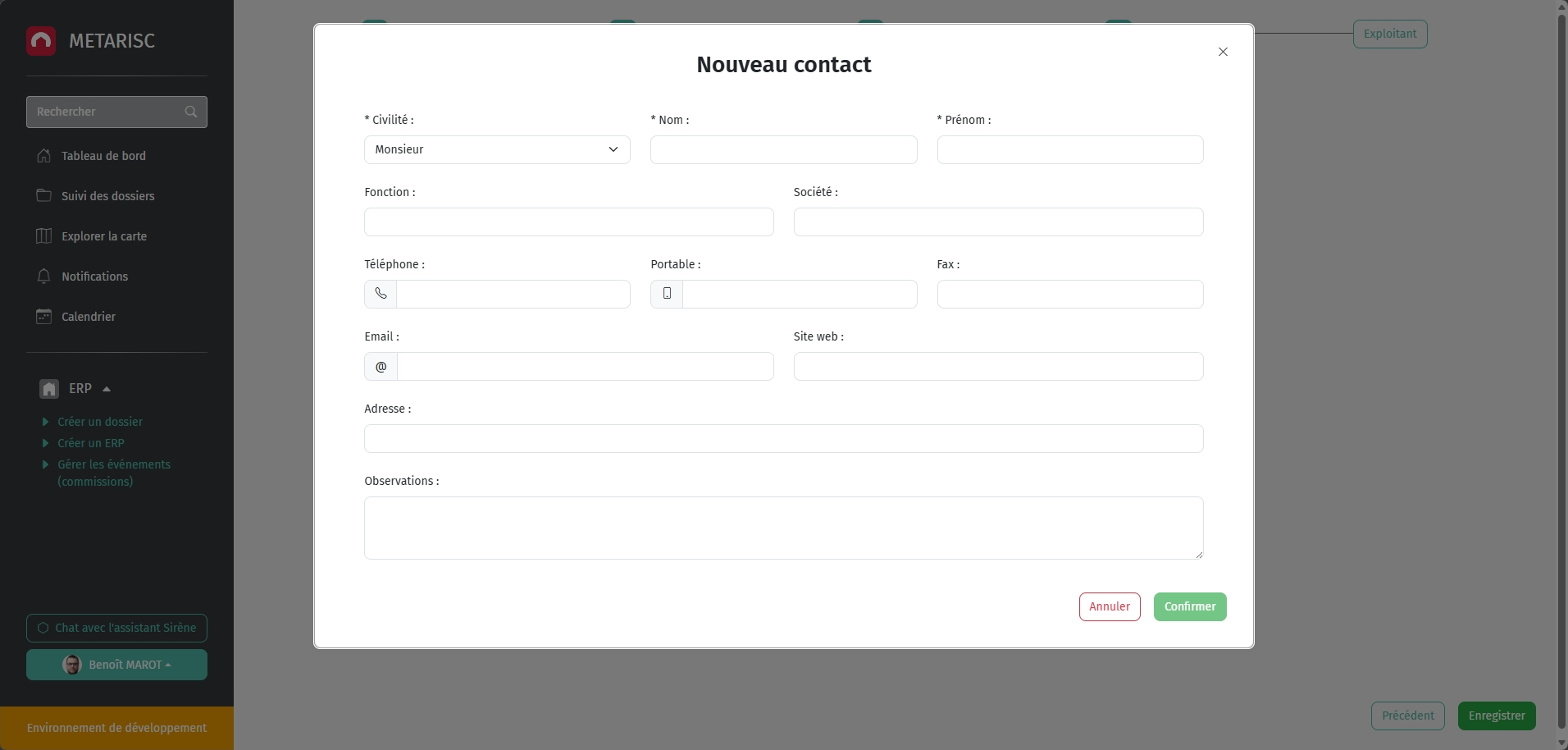
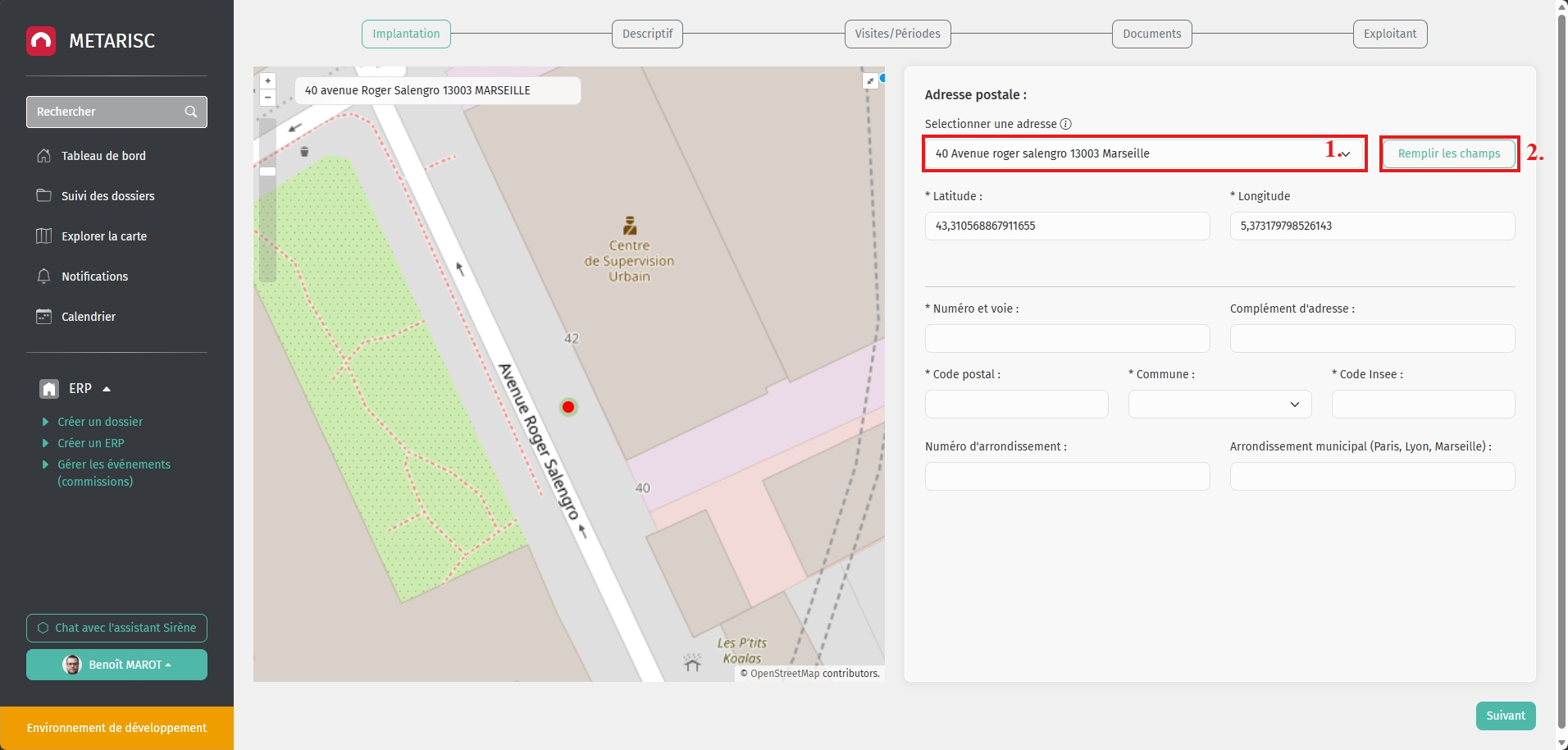
Cliquer ensuite sur Enregistrer pour valider les informations renseignées, puis Confirmer.
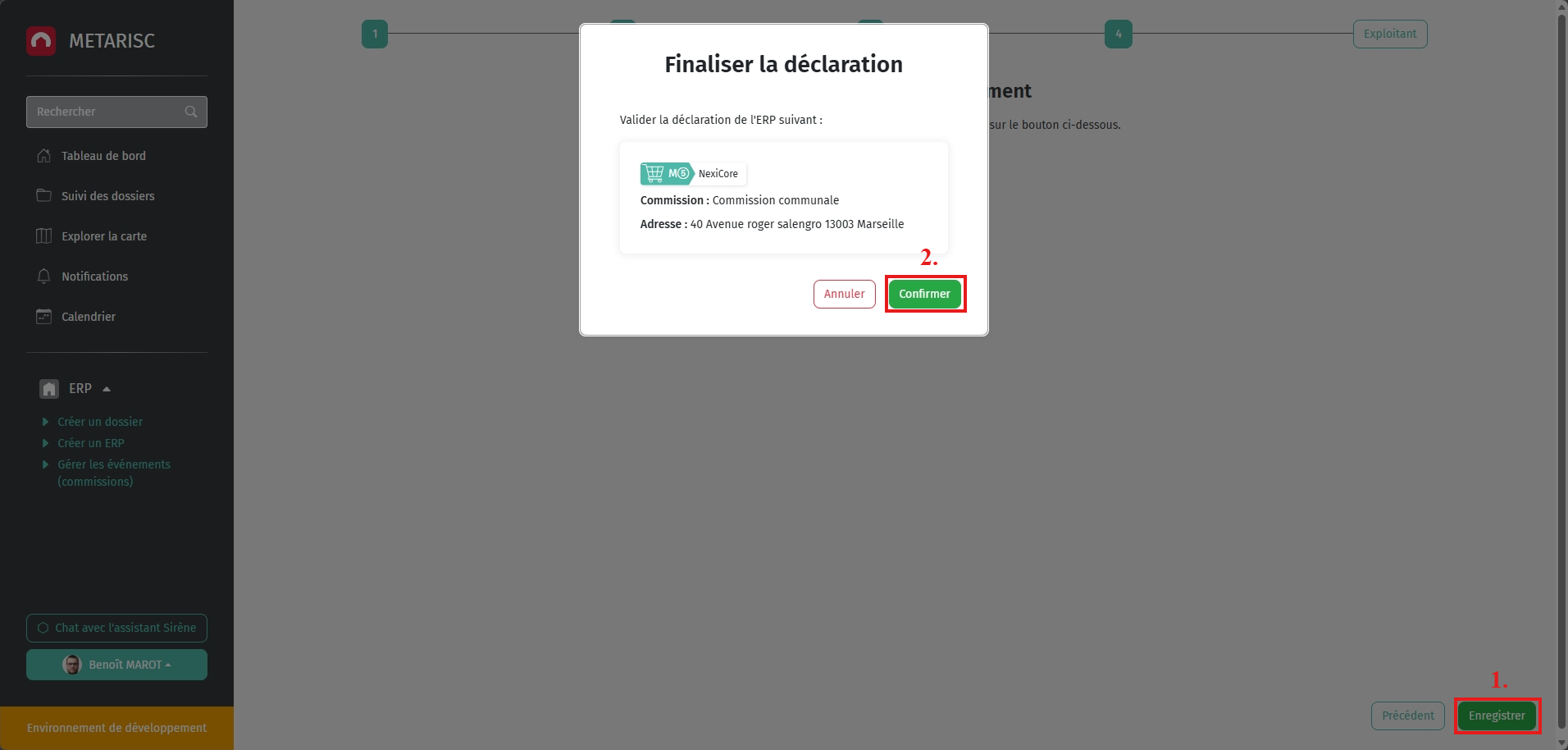
Les informations concernant l'établissement sont enregistrées, vous pouvez ensuite consulter votre établissement via le bouton Aller à l’ERP.