Recherche
Recherche rapide
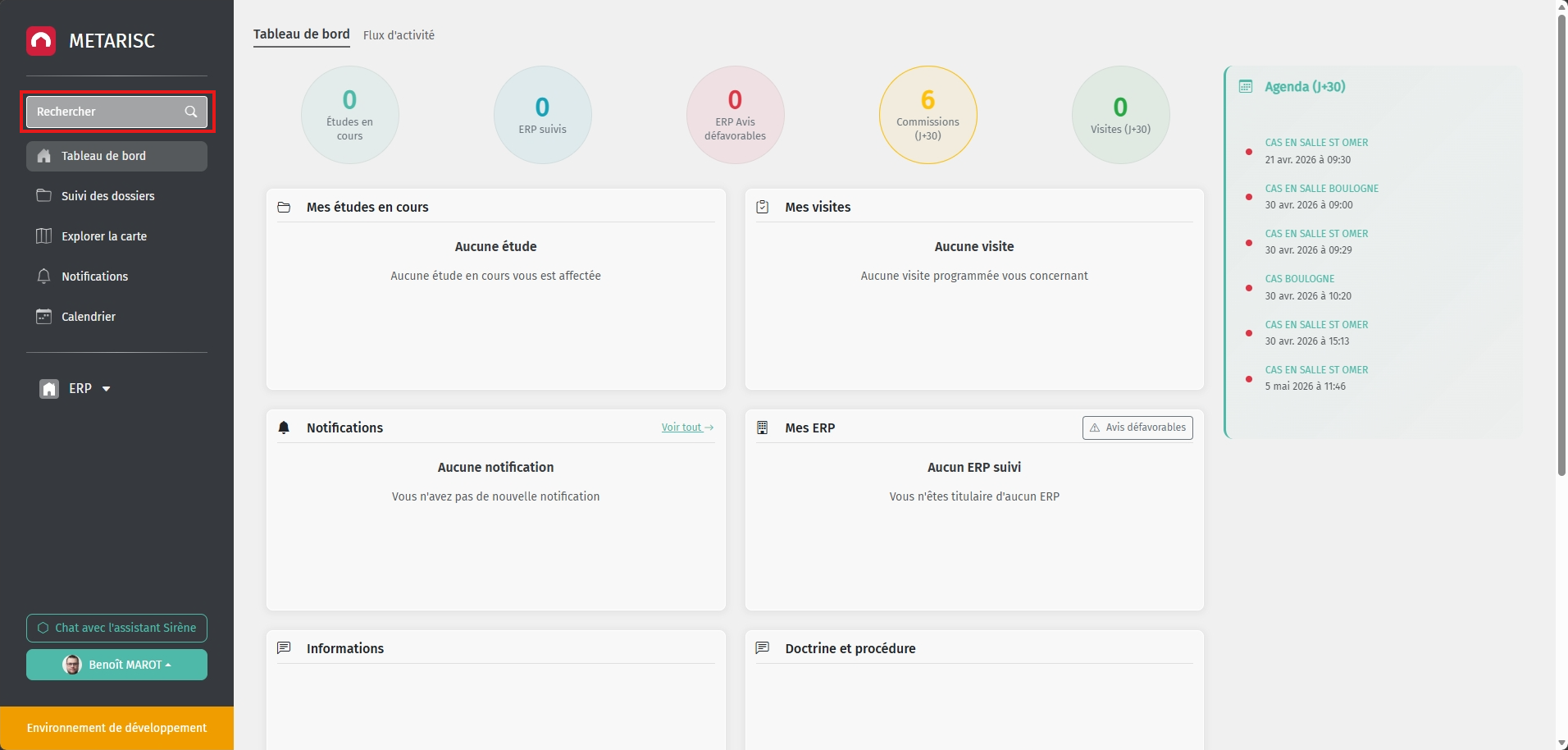
Vous pouvez accéder à la recherche à partir de n'importe quel endroit sur Metarisc, soit en tapant un libellé directement, soit en cliquant sur la loupe afin d'accéder à la recherche avancée.
Recherche avancée
Rechercher un ERP
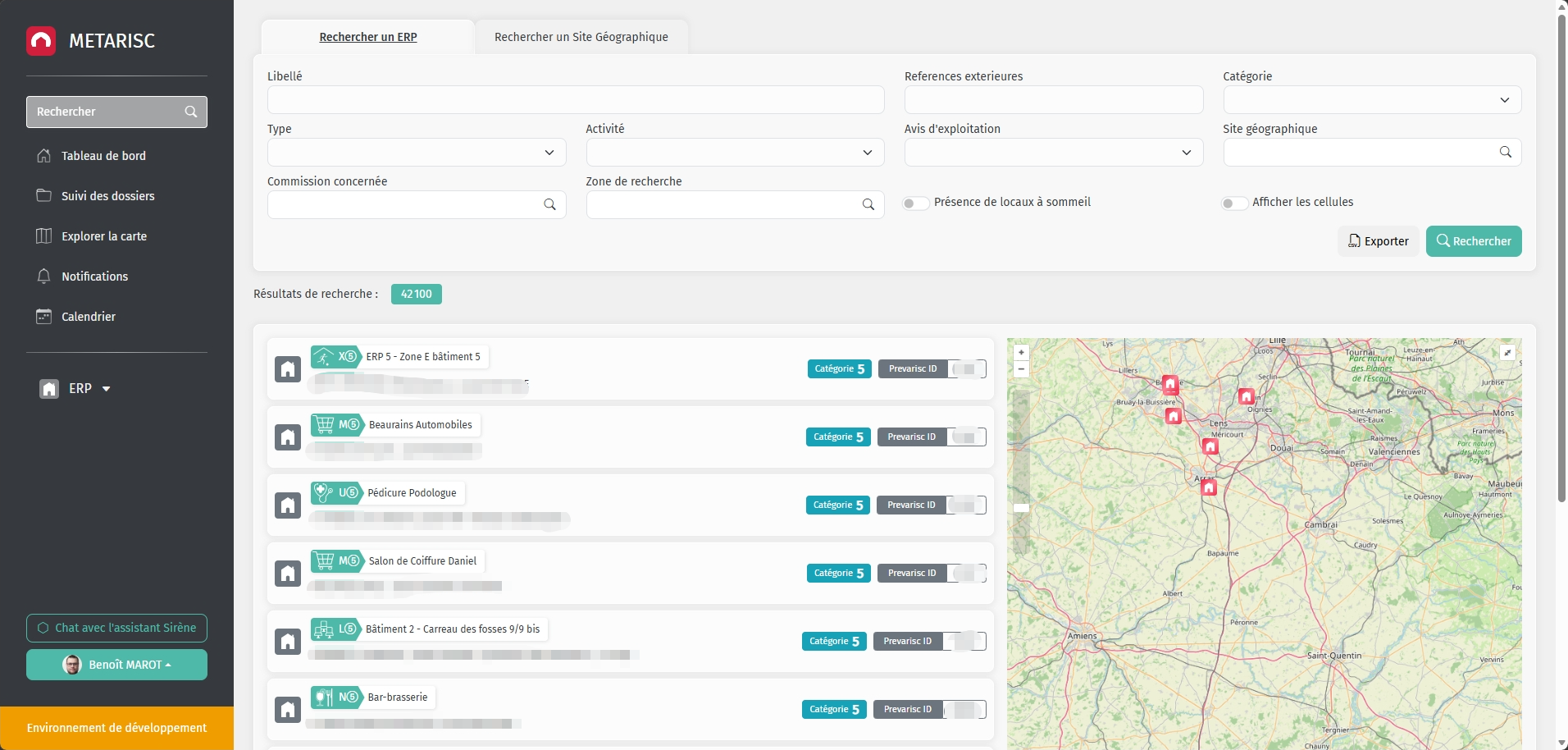
Une série de filtres vous est proposée :
- Libellé : nom de l'ERP
- Références Extérieures : identifiant qui provient de la reprise de données
- Catégorie : catégorie de l'ERP
- Type : classification du type de l'ERP
- Activité : activité de l'ERP
- Avis d'exploitation : favorable / défavorable
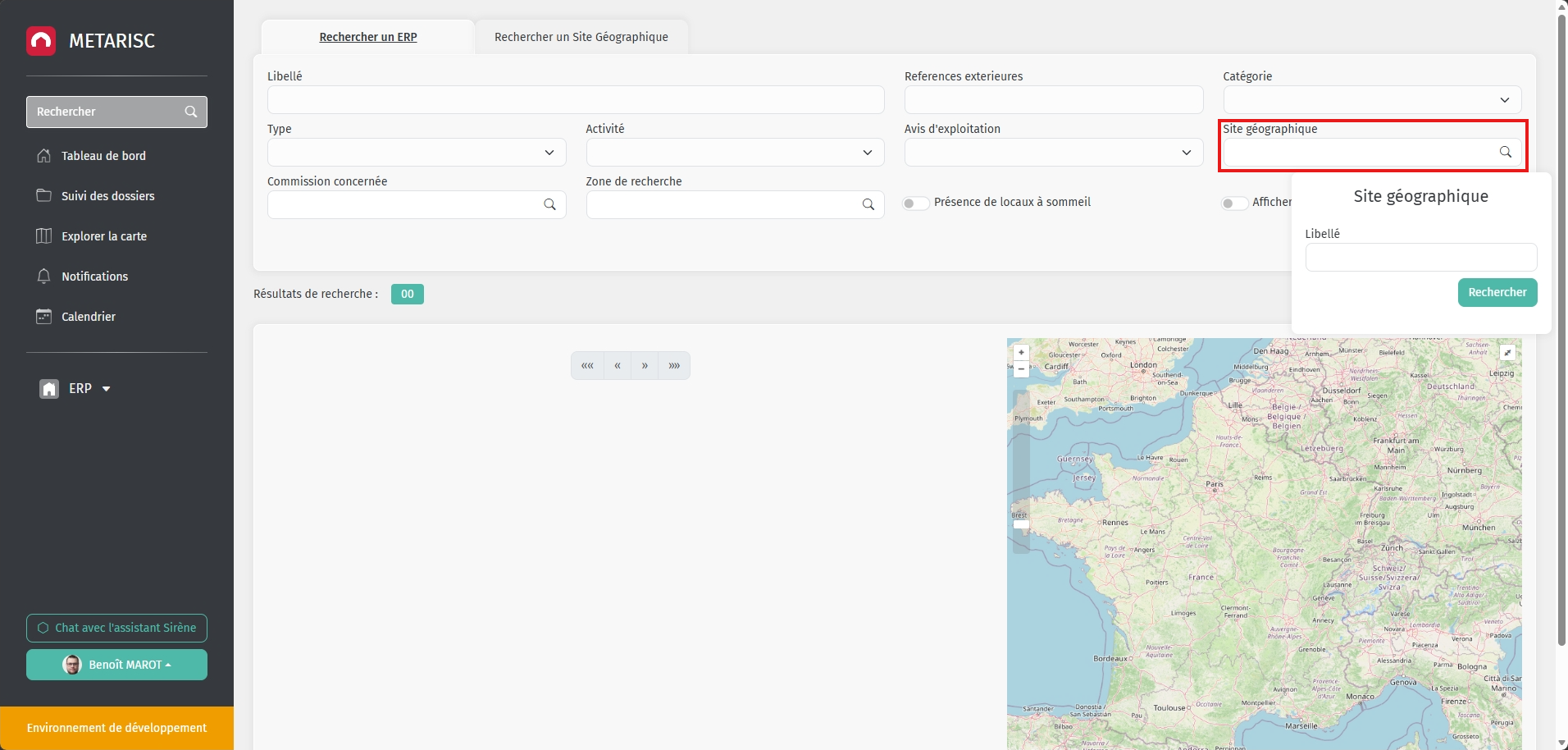
- Site géographique : voir la section
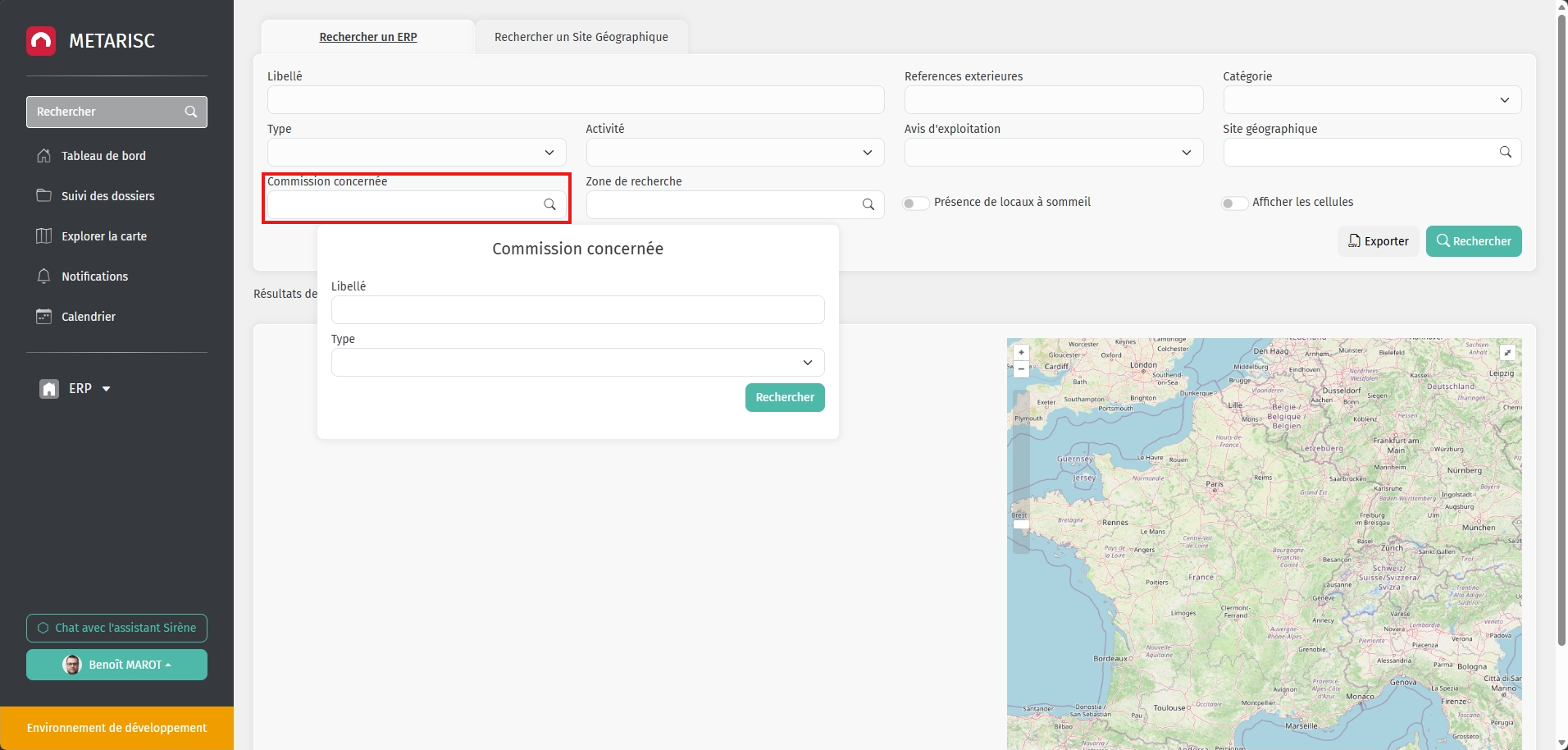
- Commission concernée : voir la section
- Zone de recherche : voir la section
- Présence de locaux à sommeil : permet de filtrer les locaux à sommeil
- Afficher les cellules : permet d'afficher les cellules en plus des ERP
Site géographique
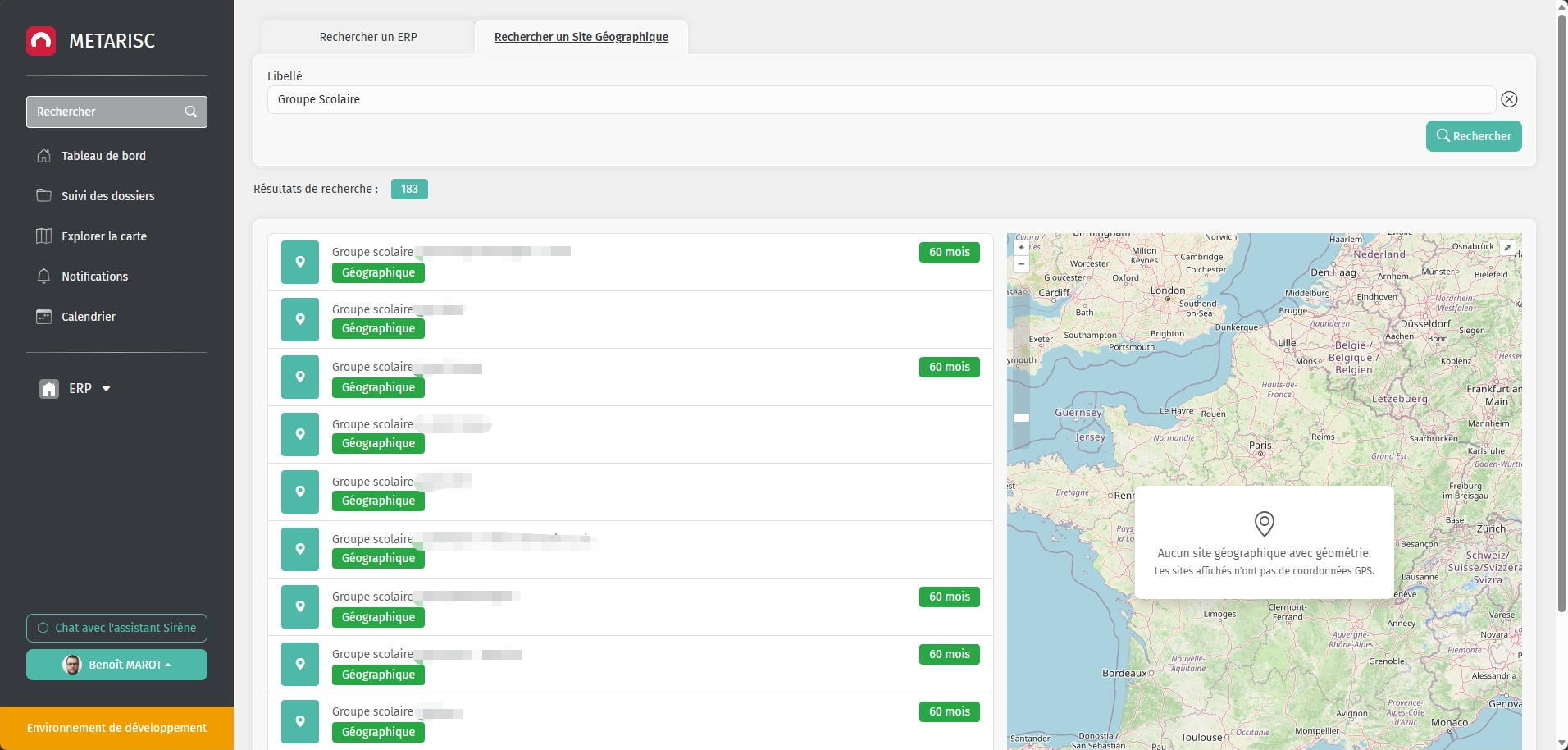
Les sites géographiques permettent de regrouper plusieurs EPR.
Exemple : un groupe scolaire peut regrouper plusieurs établissements scolaires.
Commission concernée
L'ERP étant rattaché à une commission, il est possible de filtrer sur ce critère.
Zone de recherche
Vous avez la possibilité d'effectuer une recherche en sélectionnant une zone géographique.
- Cliquer sur le filtre Zone de recherche.
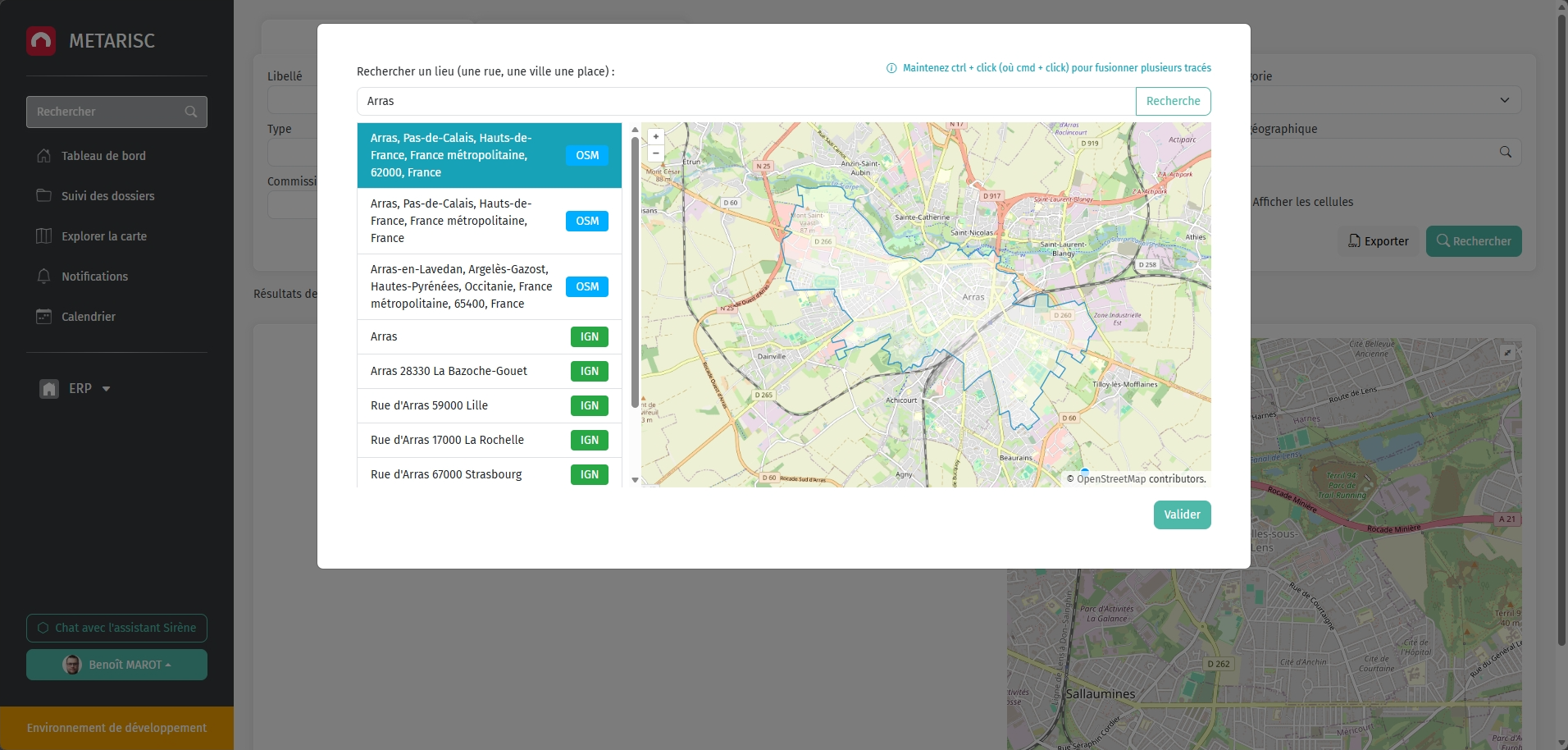
Recherche par lieu
- Renseigner le lieu dans le champ de recherche, puis Recherche.
- Cliquer sur le bouton OSM afin de mettre en évidence la zone sur la carte.
Recherche par zone :
- A l'aide de la souris, dessiner un polygone.
- Double cliquer pour fermer le polygone.
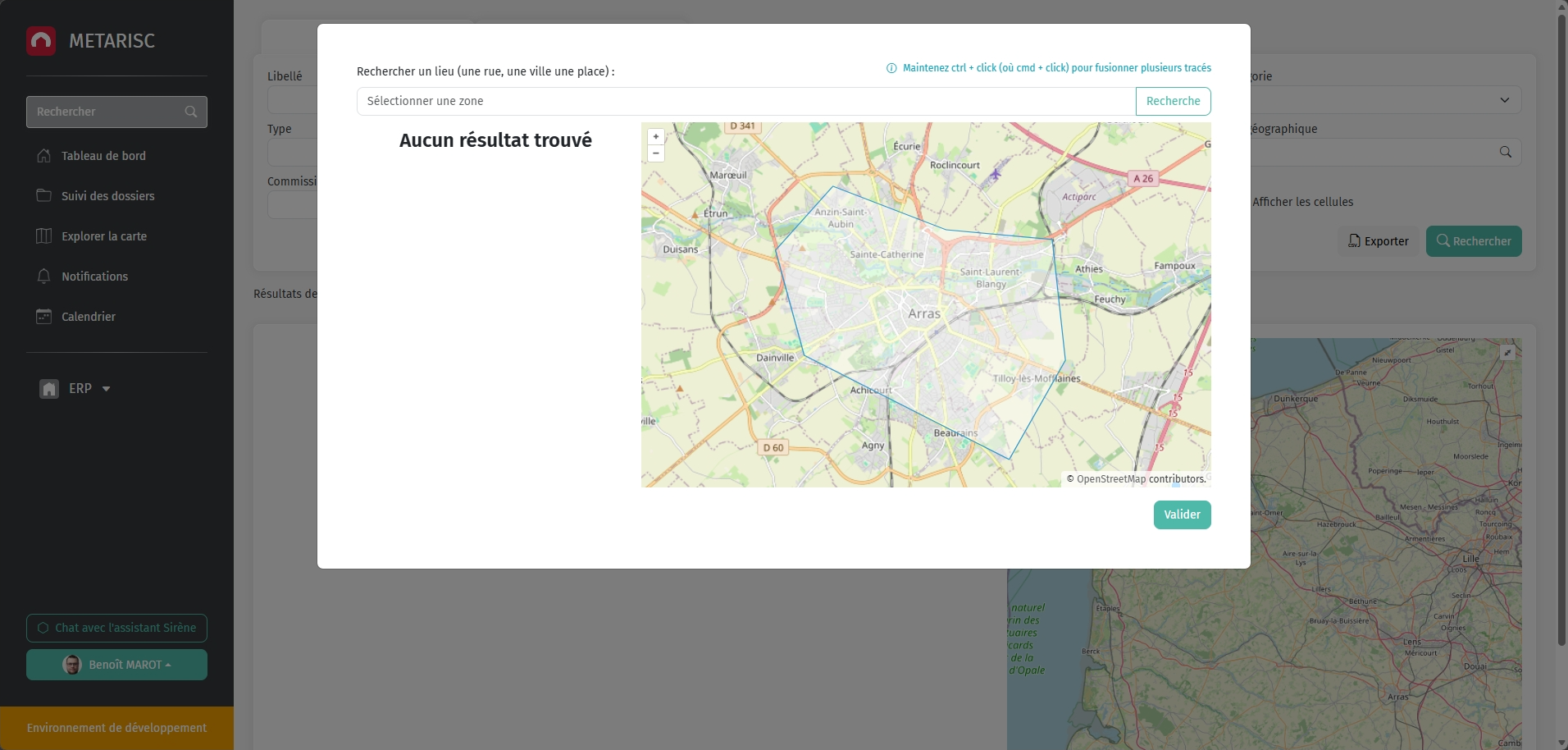
- Cliquer sur Valider, puis Rechercher.
Exporter les résultats de la recherche
Vous avez la possibilité d'exporter vos résultats de recherche sur un tableur.
- Dans la zone de recherche, cliquer sur le bouton Exporter.
- Ouvrer un nouveau document dans votre tableur.
- Dans l'onglet Données, cliquer sur A partir d'un fichier texte/CSV.
- Sélectionner le document .csv téléchargé précédemment, une fenêtre assistant importation s'ouvre.
- Vérifier ou modifier les choix de la manière suivante.
- Origine du fichier : 65001 unicode (utf-8), ce choix permettra une gestion correcte des accents
- Délimiteur : Virgules
- Puis le bouton Charger.
Les premières lignes du fichier reprennent la date de l'export, le nombre de lignes et les filtres.
Rechercher un Site Géographique